Настройка уведомлений Mango Talker
Huawei
При определенных настройках звонки и сообщения могут не приходить на Mango Talker.
Если вы с этим столкнулись, попробуйте следующие действия:
- перейдите в раздел «Настройки», затем выберите «Уведомления»;

- в списке найдите M.Talker и нажмите на него;

- включите «Разрешить уведомления», а так же в каждой категории по отдельности «Разрешить уведомления», «Отображать в строке состояния», «Уведомления на экране блокировки», «Вибрация»;


- нажмите кнопку «назад», нажмите на пиктограмму «i» в правом верхнем углу;

- перейдите в запуск приложений, «Автоматическое управление» выключить, «Автозапуск», «Косвенный запуск», «Работа в фоновом режиме» включить. Нажмите «назад», вернитесь в раздел «О приложении». Перейдите в пункт «Права»;

- включите доступ для модулей (обязательны все, кроме камеры и местоположения);

- нажмите «Назад» вернитесь в раздел «О приложении». Перейдите в «отображение поверх других приложений», и включите;


- после выполнения всех действий, перейдите в настройках в раздел «Батарея». Проверьте, что режим энергосбережения и «Ультра» отключены.

При определенных настройках звонки и сообщения могут не приходить на Mango Talker.
Если вы с этим столкнулись, необходимо выполнить следующие действия:
- перейдите в настройки смартфона, пункт Уведомления;

- Затем, найдите в списке приложений программу M.Talker

- убедитесь что переключатель «Разрешить уведомления» в положении ВКЛЮЧЕНО. После, перейдите в пункты ниже (Активный вызов, Входящий вызов и т. д.);

- в каждом пункте убедитесь, что переключатель «Разрешить уведомления» в положении ВКЛЮЧЕНО, «Умные уведомления» в положении ВЫКЛЮЧЕНО, «Баннеры» в положении ВКЛЮЧЕНО, «Уведомления на экране блокировки» — Показывать.
Звук включать не надо — настройки звука находятся в самом приложении;

- перейдите в главное меню настроек Вашего смартфона. Перейдите в раздел «Батарея»;

- убедитесь, что все режимы энергосбережения отключены. Они могут блокировать работу приложения. Далее, перейдите в пункт «Запуск приложений»;

- в списке найдите приложение M.Talker. Выключите автозапуск. Откроется всплывающее меню. Необходимо убедиться, что все переключатели в положении ВКЛЮЧЕНО;

- перейдите в главное меню настроек Вашего смартфона. После, перейдите в раздел «Приложения»;

- далее в пункт «Приложения»;

- в списке найдите M.Talker нажмите на программу;

- в настройках для M.Talker перейдите в раздел «Права»;

- убедитесь, что выданы права как на скриншоте ниже;

- вернитесь назад и перейдите в раздел «Статистика трафика»;

- убедитесь, что все переключатели в положение ВКЛЮЧЕНО. Как на вкладке «Моб. Сеть», так и во вкладке «WIFI»;

- вернитесь назад и перейдите в пункт «Наложение поверх других окон»;

- переключатель должен быть в положении «Включено»;

- перейдите в главное меню настроек Вашего смартфона. После, перейдите в раздел «Мобильная сеть»;

- перейдите в раздел «Статистика трафика»;

- перейдите в раздел «Умная экономия трафика»;

- необходимо отключить «Умную экономию» для приложения M.Talker;

- вернитесь назад и перейдите в раздел «Доступ в сеть»;
- убедитесь, что доступ сеть для приложения МТ включен.
Samsung
- перейдите в раздел «Настройки»;
- перейдите в раздел «Приложения»;

- в списке (или через поиск) найдите приложение M.TALKER нажмите на него;

- перейдите в раздел «Уведомления»;

- включите все позиции в данном разделе. Если у вас есть настройки для каждой категории уведомлений, откройте их включите все опции и разрешения. Далее вернитесь назад;

- перейдите в раздел «Батарея»;

- включите пункт «Разрешение фоновой деятельности» и перейдите в раздел «Оптимизация расхода»;

- перейдите в раздел «Батарея»;

- перейдите в раздел «Мониторинг Энергопотребления»;

- перейдите в раздел «Приложения не переход. в режим сна»;

- внизу списка нажмите «Добавление приложений»;

- найдите M.TALKER, поставьте галочку напротив нее, после нажмите «Добавить»;

- вернитесь в основной раздел настроек. Перейдите в раздел «Подключения»;

- перейдите в раздел «Мобильные сети»;

- перейдите в раздел «Экономия трафика»;

- перейдите в раздел «Использ.прилож.при эконом.траф.»;

- найдите в списке M.TALKER и сдвиньте ползунок в положение «включено».

- откройте приложение «Настройки»;
- перейдите в раздел «Приложения»:
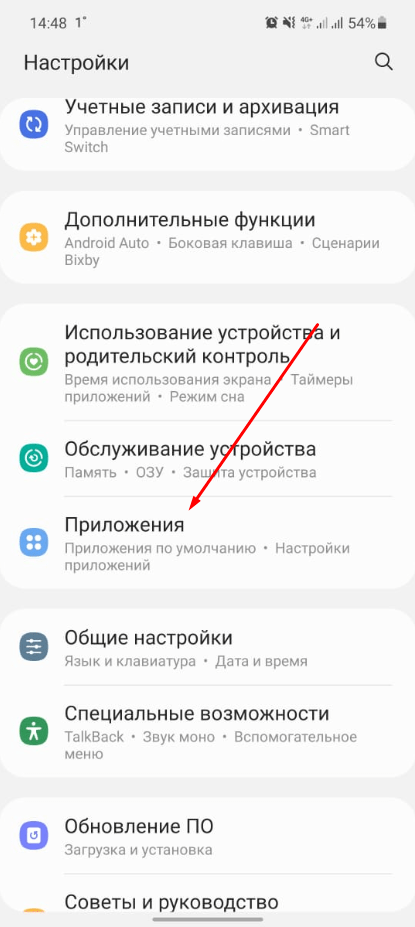
- в списке (или через поиск) найдите приложение M.TALKER и нажмите на него;

- перейдите в раздел «Уведомления»:

- включите все позиции в данном разделе. Если у вас есть настройки для каждой категории уведомлений, откройте их включите все опции и разрешения. Далее вернитесь назад:

- вернитесь на один шаг назад, и перейдите в раздел «Разрешения»:

- убедитесь, что дано разрешение для использования микрофона:

- вернитесь в главное меню настроек и нажмите на пункт «Обслуживание устройства»:

- перейдите в раздел «Батарея». Убедитесь, что режим энергосбережения выключен. При включенном режиме энергосбережения телефон может «усыплять» программы и входящий звонок может не прийти;
- перейдите в раздел «Ограничения в фоновом режиме»:

- отключите «Перевод в режим сна». Если данная настройка Вам необходима для «усыпления» других приложений, воспользуйтесь разделом «Не переходящие в спящий режим». Перейдите в этот раздел, через кнопку «+» добавьте в список приложение M.Talker:

Xiaomi
Если у Вас возникли проблемы с уведомлениями, проигрыванием мелодии или подобным функционалом, воспользуйтесь настройкой, представленной ниже:
- откройте раздел «Настройки»;

- выберите приложение «M. TALKER»;

- активируйте переключатель «Автозапуск» и перейдите в раздел «Разрешения приложений»;

- разрешить все пункты в данном разделе. Далее вернитесь назад и выберите пункт «Другие разрешения»;

- перейдите в раздел «Другие разрешения» и установите соответствующие флаги. После установки вернитесь назад;

- перейдите в раздел «Уведомления»;

- включите разрешения на показ уведомлений и метку на значке. Откройте каждую категорию уведомлений и включите все разрешения;


- вернитесь назад и перейдите в раздел «Сетевые подключения». Настраиваем как на скриншоте ниже;

- вернитесь назад и перейдите в раздел «Контроль активности» (см. скриншот из шага 6). Настраиваем как на скриншоте ниже.

Если у Вас возникли проблемы с уведомлениями, проигрыванием мелодии или подобным функционалом, воспользуйтесь настройкой, представленной ниже:
- После установки приложения перейдите в «Настройки».

- Переходим в раздел «Приложения».

- Далее выбираем пункт «Все приложения».

- В списке приложений находим «M.Talker» и переходим в него.

- На странице приложения «M.Talker» включите «Автозапуск» (1), и перейдите в пункт «Контроль активности» (2).

- В пункте «Контроль активности» выберете «Нет ограничений».

- После этого необходимо вернуться назад, и перейти в раздел «Уведомления». В разделе «Уведомления» необходимо включить все пункты, после чего перейти в раздел «Входящий вызов».

- Перейдите в раздел «Другие разрешения» и включите все пункты.


- В разделе «Входящий вызов» включите все переключатели и перейдите в раздел «Звук».

- В разделе «Звук» выберете мелодию для входящего звонка для приложения «M.Talker».

- После внесения настроек, описанных выше, перейдите в основной раздел настроек и перейдите в пункт «Уведомления».

- В разделе «Уведомления» найдите программу «M.Talker». Включите переключатель и нажмите на программу «M.Talker».

- Поставьте галочки напротив всех пунктов в данном меню.

- После применения настроек, вернитесь на рабочий стол. Запустите программу «Безопасность».

- Перейдите в раздел «Батарея».

- В данном разделе убедитесь, что «Экономия энергии» выключена. Данный режим может негативно сказываться на работе программы, вызов может не пройти на Ваш смартфон.

- После, перейдите в список запущенных программ. В списке найдите программу «M.Talker». Нажмите на окно программы «M.Talker» и удерживайте.

- Спустя секунду появятся дополнительные настройки. Нажмите на пиктограмму замка.

- После нажатия сверху окна программы «M.Talker» отобразится иконка замка.

- Настройка уведомлений завершена.
iOS
Инструкция по настройке уведомлений
Если у Вас не поступают входящие вызовы или сообщения на Mango Talker, когда телефон находится в спящем режиме: приложение свёрнуто или выгружено, на телефоне выключен экран или телефон заблокирован, попробуйте выполнить следующие действия:
1. Настройка уведомлений в настройках iPhone
- Зайдите в настройки iPhone
- Зайдите в приложение M. TALKER
- Зайдите в «Уведомления»
- Включите «Допуск уведомлений» и отметьте галочками все виды уведомлений
2. Настройка уведомлений в приложении M.TALKER
- Зайдите в приложение Mango Talker
- Нажмите на «Профиль» (иконка шестеренки в нижнем меню)
- Зайдите в «Настройки»
- Зайдите в «Уведомления и звуки»
- Включите все типы уведомления
Дополнительная информация
Что делать, если не проходит звонок
Если вы не можете позвонить или принять звонок в Mango Talker (не проходят звонки), выберите «модель» вашего мобильного телефона ниже и следуйте инструкциям, указанным выше.
Кроме того вы можете сами настроить показ уведомлений в Mango Talker, следуя инструкции «Уведомления Mango Talker. Общие инструкции», указанной ниже.
Уведомления Mango Talker. Общие инструкции
Если у Вас не поступают входящие вызовы или сообщения на Mango Talker, когда телефон находится в спящем режиме: приложение свёрнуто или выгружено, на телефоне выключен экран или телефон заблокирован, попробуйте выполнить следующие действия:
- Зайдите в приложение Mango Talker
- Нажмите на «Меню» (три горизонтальные черты)

- Зайдите в «Настройки»

- Зайдите в «Уведомления и звуки».

- В меню «Уведомления и звуки» перейдите в разделы «Звонки», «Личные чаты», «Новые обращения» и включите все уведомления, как показано на фотографиях.

Необходимые уведомления на вкладке «Звонки».

Необходимые уведомления на вкладке «Личные чаты».

Необходимые уведомления на вкладке «Новые обращения».

- После всех проделанных шагов перезапустите приложение.